Audience
Tab Audience digunakan untuk membuat dan mengelola segmen kontak yang akan menjadi penerima broadcast. Audience dibangun berdasarkan kriteria filter yang bisa dikombinasikan.
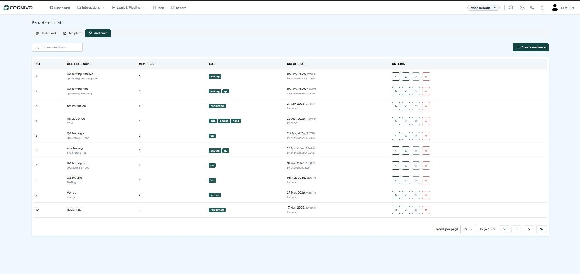
Gambar 5.1 – Halaman Daftar Audience
5.1 Daftar Audience
Tabel daftar audience menampilkan kolom-kolom berikut:
5.2 Membuat Audience Baru
Klik tombol "+ Create Audience" untuk membuka halaman pembuatan audience baru. Halaman ini terdiri dari form konfigurasi di sisi kiri dan Audience Preview di sisi kanan.
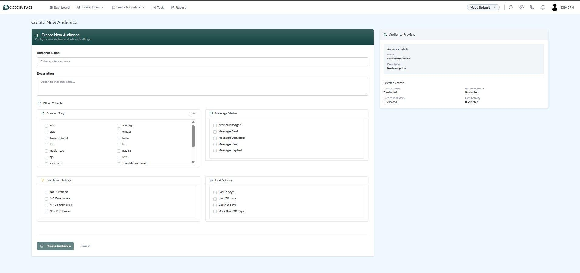
Gambar 5.2 – Halaman Create New Audience
Informasi Dasar
Filter Criteria
Pengguna dapat mengkombinasikan beberapa kriteria untuk menentukan siapa saja yang termasuk dalam audience ini:
• Never Messaged – Kontak yang belum pernah dikirim pesan.
• Message Sent – Kontak yang sudah pernah menerima pesan.
• Message Delivered – Kontak yang pesannya sudah terdeliver.
• Message Read – Kontak yang sudah membaca pesan.
• Message Replied – Kontak yang pernah membalas pesan.
• No Purchase – Belum pernah melakukan pembelian.
• 1–3 Purchases – Sudah melakukan 1 hingga 3 transaksi.
• 4–10 Purchases – Sudah melakukan 4 hingga 10 transaksi.
• 10+ Purchases – Pelanggan aktif dengan lebih dari 10 transaksi.
• Last 7 days – Aktif dalam 7 hari terakhir.
• Last 30 days – Aktif dalam 30 hari terakhir.
• Last 90 days – Aktif dalam 90 hari terakhir.
• More than 90 days – Tidak aktif lebih dari 90 hari.
ℹ️ Tips: Kombinasikan beberapa filter untuk membuat segmen audience yang lebih spesifik dan relevan, sehingga pesan broadcast lebih tepat sasaran dan meningkatkan tingkat keterbacaan.
Audience Preview
Di sisi kanan form terdapat panel Audience Preview yang menampilkan ringkasan kriteria yang dipilih secara real-time. Panel ini memperlihatkan:
- Name dan Description
Setelah semua kriteria ditentukan, klik tombol "Create Audience" untuk menyimpan audience. Audience yang baru dibuat akan langsung tersedia sebagai pilihan saat membuat broadcast.