Halaman ini adalah tampilan pertama yang diakses agen setelah login. Semua percakapan pelanggan yang masuk melalui WhatsApp ditampilkan di sini, disaring sesuai hak akses user yang sedang aktif.
Cognivo product screenshot 1

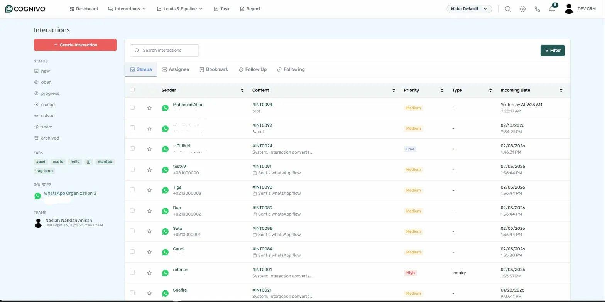
Gambar 1 — Tampilan utama halaman Interactions dengan daftar percakapan, filter sidebar, dan navbar Cognivo

2.1 Elemen pada Halaman List

Field / Elemen Penjelasan
+ Create Interaction Tombol merah di pojok kiri atas untuk membuat interaksi baru secara manual kepada kontak yang sudah terdaftar.
Panel Status (kiri) Filter cepat berdasarkan status: new, open, progress, closed, solved, spam, archived. Klik salah satu untuk memfilter daftar secara langsung.
Panel Tags (kiri) Filter berdasarkan tag yang sudah dibuat di sistem (contoh: abcd, csdfs, hello, jjj, mantab, tag-baru). Tag ditampilkan sebagai badge.
Panel Sources (kiri) Filter berdasarkan nomor WABA sumber interaksi (contoh: WhatsApp Organization 2). Berguna jika bisnis memiliki lebih dari satu nomor.
Panel Teams (kiri) Daftar anggota tim beserta waktu login terakhir. Berguna untuk manajer memantau keaktifan agen.
Search Bar Kolom pencarian di atas daftar. Ketik nama kontak atau kata kunci untuk menemukan interaksi spesifik.
Tombol Filter Buka panel filter lanjutan di pojok kanan atas untuk menyaring berdasarkan Date Range, Priority, Status, Sources, Tags, dan Issue Type.
Tab: Semua Menampilkan semua interaksi sesuai akses data user.
Tab: Assignee Menampilkan hanya interaksi yang di-assign langsung ke user yang sedang login.
Tab: Bookmark Interaksi yang telah dibookmark oleh user.
Tab: Follow Up Interaksi yang memiliki jadwal follow-up aktif.
Tab: Following Interaksi yang sedang diikuti (followed) oleh user.
Kolom Sender Nama kontak dan nomor WhatsApp pengirim, dilengkapi avatar foto profil WhatsApp.
Kolom Content ID unik interaksi (#INT0094, #INT0001, dst.) dan preview aktivitas terakhir — bisa berupa pesan teks, log panggilan, atau sistem notif.
Kolom Priority Badge prioritas: High (merah), Medium (kuning/oranye), Low (abu-abu).
Kolom Type Kategori isu: Inquiry, Complaint, Feedback, Bug Report, atau Feature Request.
Kolom Incoming Date Tanggal dan waktu interaksi atau pesan terakhir masuk.
Checkbox Centang satu atau lebih baris untuk melakukan bulk action (archive, spam, assign, solved).
Ikon Bintang (★) Tombol bookmark cepat — klik untuk menandai tanpa membuka detail interaksi.

2.2 Filter Lanjutan (Advanced Filter)

Klik tombol Filter di pojok kanan atas untuk membuka panel filter lanjutan. Filter ini memungkinkan penyaringan berdasarkan beberapa kriteria sekaligus untuk menemukan interaksi yang sangat spesifik.
Cognivo product screenshot 2

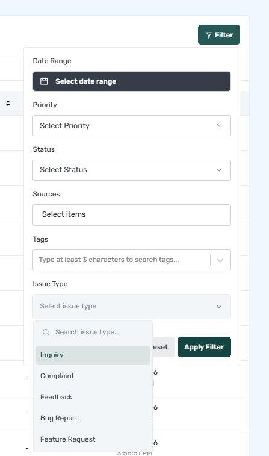
Gambar 2 — Panel filter lanjutan dengan opsi Date Range, Priority, Status, Sources, Tags, dan Issue Type

Field / Elemen Penjelasan
Date Range Filter berdasarkan rentang tanggal masuknya interaksi. Klik ikon kalender dan pilih periode yang diinginkan.
Priority Filter berdasarkan level prioritas: Low, Medium, atau High.
Status Filter berdasarkan status interaksi aktual: New, Open, Progress, Closed, Solved, Spam, Archived.
Sources Filter berdasarkan sumber nomor WABA. Pilih satu atau beberapa sumber dari dropdown.
Tags Filter berdasarkan tag yang melekat pada interaksi. Ketik minimal 3 karakter untuk memunculkan saran.
Issue Type Filter berdasarkan tipe isu. Opsi tersedia: Inquiry, Complaint, Feedback, Bug Report, Feature Request. Terdapat kolom pencarian internal.
Apply Filter Terapkan semua filter yang sudah dipilih — daftar diperbarui sesuai kombinasi kriteria.
Reset Hapus semua filter aktif dan kembalikan ke tampilan default.

2.3 Membuat Interaksi Baru (Create New Interaction)

Agen dapat membuat interaksi baru secara manual — berguna untuk menginisiasi percakapan kepada kontak yang sudah terdaftar di sistem, misalnya untuk follow-up proaktif atau tindak lanjut dari komunikasi di luar WhatsApp.
Cognivo product screenshot 3

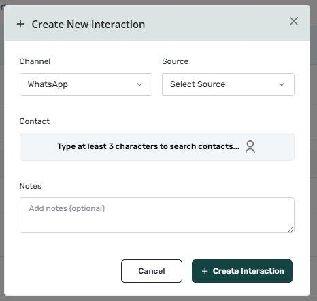
Gambar 3 — Modal Create New Interaction untuk membuat percakapan baru secara manual

Field / Elemen Penjelasan
Channel Pilih channel komunikasi. Saat ini mendukung WhatsApp sebagai channel utama sesuai integrasi WABA Cognivo.
Source Pilih nomor WhatsApp bisnis (WABA number) yang akan digunakan sebagai pengirim. Daftar muncul sesuai nomor yang terdaftar di organisasi.
Contact Cari dan pilih kontak yang sudah ada di database Cognivo. Ketik minimal 3 karakter untuk memunculkan saran kontak yang cocok.
Notes Catatan internal opsional sebagai konteks interaksi baru. Tidak dikirimkan ke pelanggan — hanya terlihat oleh tim internal.
Cancel Batal membuat interaksi dan tutup modal tanpa menyimpan perubahan apapun.
+ Create Interaction Simpan dan buat interaksi baru. Interaksi muncul di daftar dengan status New.
Catatan Create Interaction • Kontak harus sudah terdaftar di modul Contacts sebelum dapat dipilih di sini. • Interaksi baru yang dibuat manual akan masuk dengan status New. • Setelah interaksi dibuat, sistem mengarahkan langsung ke halaman detail untuk mulai mengirim pesan.