Detail Task
Halaman Task Detail menampilkan seluruh informasi lengkap dari sebuah task beserta fitur-fitur pendukung seperti komentar, lampiran, dan pencatatan waktu. Untuk membuka Task Detail, klik ikon mata (👁️) pada kolom Action di baris task yang diinginkan.
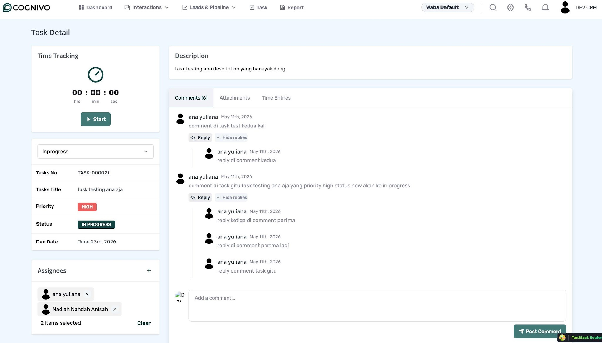
Gambar 5 — Tampilan halaman Task Detail
6.1 Panel Kiri — Informasi Task
Panel sebelah kiri menampilkan ringkasan informasi task dan fitur time tracking:
Time Tracking
Menampilkan stopwatch dengan format HH:MM:SS
Tombol "Start" untuk mulai mencatat waktu pengerjaan task
Waktu yang terekam akan tersimpan sebagai entri di tab Time Entries
Informasi Task
Status — Dropdown status task yang dapat diubah langsung dari halaman ini
Tasks No — Nomor unik task (contoh: TASK-000021)
Tasks Title — Judul task
Priority — Badge warna prioritas (HIGH / MEDIUM / LOW)
Status — Badge warna status (IN PROGRESS / NEW / COMPLETED / dll)
Due Date — Tanggal batas waktu penyelesaian
Assignees
Menampilkan daftar agen yang ditugaskan pada task ini
Klik tanda "+" untuk menambah assignee baru
Klik tanda "×" pada nama assignee untuk menghapus assignee tersebut
Klik "Clear" untuk menghapus semua assignee sekaligus
6.2 Panel Kanan — Konten Task
Panel sebelah kanan menampilkan deskripsi task dan tiga tab navigasi:
Description
Menampilkan deskripsi lengkap dari task yang telah diisi saat pembuatan atau pengeditan task.
Tab Navigasi
6.3 Tab Comments
Tab Comments memungkinkan seluruh anggota tim yang terlibat dalam task untuk berdiskusi dan bertukar informasi secara langsung di dalam task.
Fitur dalam Tab Comments
Lihat semua komentar beserta nama pembuat, tanggal, dan isi komentar
Klik "Reply" untuk membalas komentar tertentu (threaded replies)
Klik "Hide replies" / "Show replies" untuk menyembunyikan atau menampilkan balasan
Ketik komentar baru di kolom "Add a comment..." dan klik "Post Comment" untuk mengirimkan
💡 Tips: Gunakan fitur komentar untuk mencatat perkembangan task, meminta klarifikasi, atau memberi update kepada tim tanpa harus meninggalkan halaman task.