Pipeline & Stage Manager
Pipeline & Stage Manager adalah modal untuk mengelola pipeline dan stage di Cognivo. Akses melalui Actions → Manage Pipelines. Modal ini memiliki dua tab: Pipelines dan Stages.
6.1 Tab Pipelines
Tab Pipelines menampilkan daftar semua pipeline yang ada. Setiap pipeline menampilkan nama, deskripsi, jumlah stage, dan status Default.
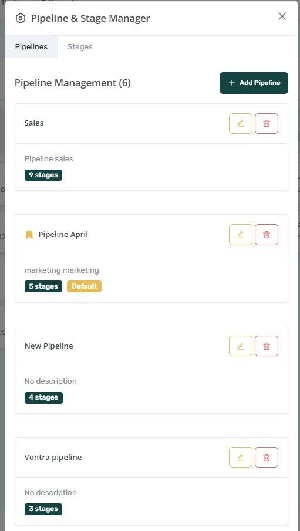 Tab Pipelines — daftar pipeline yang ada Tab Pipelines — daftar pipeline yang ada |
Informasi tiap pipeline: Nama Pipeline — Contoh: Sales, Pipeline April, New Pipeline. Deskripsi — Teks deskripsi singkat pipeline. Jumlah Stage — Badge hijau tua (mis. '5 stages', '9 stages'). Badge Default — Pipeline yang aktif/default ditampilkan dengan badge kuning 'Default'. Icon Bookmark — Pipeline dengan ikon bookmark menandai pipeline yang di-pin. Aksi pada tiap pipeline: ✏️ Edit (ikon pensil kuning) — Ubah nama, deskripsi, dan status default pipeline. 🗑 Delete (ikon tempat sampah merah) — Hapus pipeline. Hanya bisa dilakukan jika tidak ada lead aktif di pipeline tersebut. Klik + Add Pipeline untuk membuat pipeline baru. |
|---|
6.2 Tab Stages
Tab Stages menampilkan daftar stage dari pipeline yang dipilih (via dropdown di kiri atas). Setiap stage menampilkan nama dan posisinya dalam urutan pipeline.
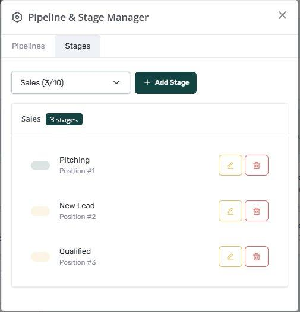 Tab Stages — daftar stage per pipeline Tab Stages — daftar stage per pipeline |
Elemen tab Stages: Dropdown Pilih Pipeline — Filter tampilan stage berdasarkan pipeline tertentu. Format: 'NamaPipeline (jumlah/maks)' (mis. 'Sales (3/10)'). Tombol + Add Stage — Tambah stage baru ke pipeline yang dipilih. Nama Stage & Posisi — Setiap stage menampilkan nama dan posisi (Position #1, #2, #3, dst.). Indikator Warna — Toggle oval di samping nama stage menunjukkan warna stage tersebut di kanban. ✏️ / 🗑 — Edit atau hapus stage. |
|---|
6.3 Membuat Pipeline Baru
Klik tombol + Add Pipeline di tab Pipelines untuk membuka modal Create Pipeline.
| Isi Pipeline Name — nama wajib diisi. Isi Description — opsional, bantu tim memahami tujuan pipeline. Centang 'Set as default pipeline' jika pipeline ini ingin menjadi pipeline aktif utama. Klik Create untuk menyimpan. | 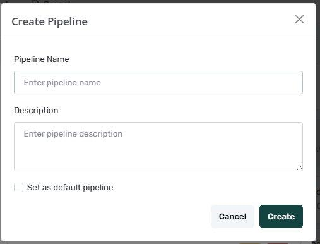 Modal Create Pipeline Modal Create Pipeline |
|---|
6.4 Membuat Stage Baru
Klik + Add Stage di tab Stages untuk membuka modal Create Stage.
| Isi Stage Name — nama wajib diisi. Pilih Color — warna yang mewakili stage ini di Kanban Board. Isi Position — urutan stage di pipeline (angka). Semakin kecil, semakin ke kiri. Pilih Pipeline — pipeline mana stage ini akan masuk. Klik Create untuk menyimpan. | 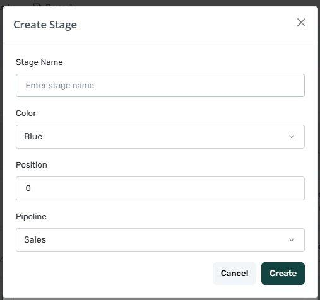 Modal Create Stage Modal Create Stage |
|---|