Template
Tab Template digunakan untuk mengelola template pesan WhatsApp yang akan digunakan dalam broadcast. Semua template harus mendapatkan persetujuan dari Meta sebelum dapat digunakan.
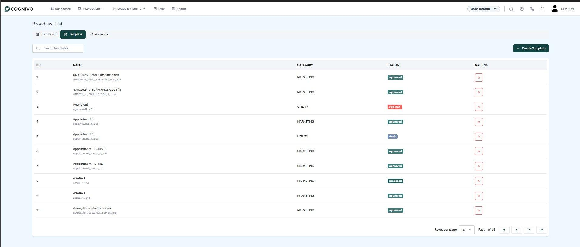
Gambar 4.1 – Halaman Daftar Template
4.1 Daftar Template
Tabel daftar template memuat kolom-kolom berikut:
• approved (hijau) – Template telah disetujui dan siap digunakan.
• rejected (merah) – Template ditolak oleh Meta karena melanggar kebijakan.
• draft (abu-abu) – Template masih dalam tahap pembuatan, belum diajukan.
• proposed (kuning) – Template sedang dalam proses review oleh Meta.
4.2 Membuat Template Baru
Klik tombol "+ Create Template" untuk membuka halaman pembuatan template baru. Halaman ini terdiri dari form di sisi kiri dan Template Preview di sisi kanan.
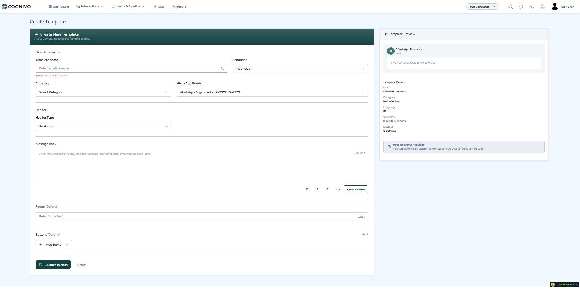
Gambar 4.2 – Halaman Create Template
Basic Information
Header (Opsional)
Pilih jenis header untuk template melalui dropdown Header Type:
Message Body
Isi konten utama pesan. Tersedia opsi format teks:
- Bold (B), Italic (I), Strikethrough (S), Code (</>)
Footer (Opsional)
Teks tambahan di bagian bawah pesan. Biasanya digunakan untuk informasi seperti nama perusahaan atau instruksi singkat. Maksimal 200 karakter.
Buttons (Opsional)
Tambahkan tombol interaktif pada pesan (maksimal 10 tombol). Tersedia pilihan tombol seperti Quick Reply, Call to Action (URL atau telepon), dsb.
4.3 Submit Template ke Meta
Setelah semua field terisi, klik tombol "Submit to Meta" untuk mengajukan template ke Meta untuk proses review dan persetujuan. Akan muncul dialog konfirmasi sebelum template benar-benar diajukan.
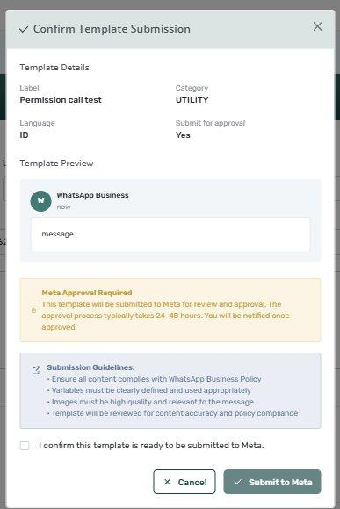
Gambar 4.3 – Dialog Konfirmasi Submit Template ke Meta
Dialog konfirmasi menampilkan:
⚠ Catatan: Proses review Meta biasanya berlangsung selama 24–48 jam. Pengguna akan mendapat notifikasi setelah template disetujui atau ditolak.