Files
Tab Files memungkinkan tim untuk menyimpan dan mengakses file yang terkait dengan lead — dokumen, gambar, video, spreadsheet, dan file lainnya. Semua file tersentralisasi di satu tempat dan mudah diakses kapan saja.
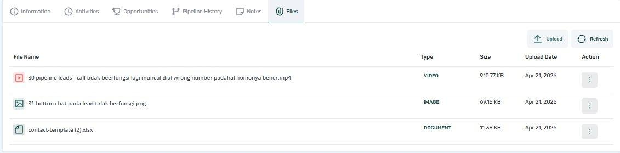
Tab Files — daftar file yang diunggah beserta tipe, ukuran, dan tanggal upload
12.1 Kolom di Tab Files
12.2 Cara Upload File
1. Klik tombol Upload (ikon ↑) di pojok kanan atas tab Files.
2. Pilih file dari komputer Anda.
3. File akan otomatis muncul di daftar setelah berhasil diunggah.
4. Tombol Refresh: Klik ikon refresh untuk memperbarui daftar file jika ada upload dari user lain.
5. Tipe file yang didukung: VIDEO, IMAGE, DOCUMENT (PDF, Excel, Word, dll).