Daftar Customer
Halaman utama modul Customers menampilkan seluruh data perusahaan pelanggan dalam format tabel yang terstruktur. Halaman ini menjadi titik masuk utama untuk semua operasi terkait customer.
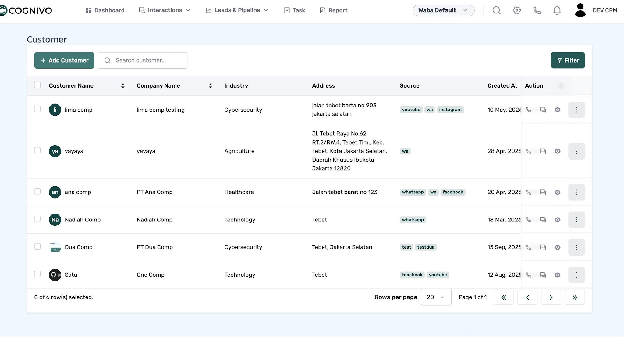
Gambar 1 — Tampilan halaman utama Daftar Customer
2.1 Elemen Antarmuka
Halaman Daftar Customer terdiri dari beberapa elemen utama sebagai berikut:
2.2 Kolom Tabel
Tabel Daftar Customer menampilkan kolom-kolom berikut:
2.3 Fitur Pencarian
Pengguna dapat mencari customer menggunakan field Search customer... di bagian atas tabel. Pencarian dilakukan secara real-time berdasarkan nama customer. Untuk hasil yang lebih spesifik, gunakan kombinasi pencarian dengan Filter.
2.4 Fitur Filter
Tombol Filter di pojok kanan atas membuka panel filter lanjutan. Filter memungkinkan pengguna menyaring data berdasarkan satu atau lebih kriteria secara bersamaan. Logika filter antar panel menggunakan AND, sementara opsi dalam satu panel menggunakan OR.
2.5 Action Cepat Per Baris
Setiap baris pada tabel memiliki ikon aksi yang dapat digunakan langsung tanpa membuka halaman detail:
Ikon Telepon — Memulai WA Call langsung ke nomor customer
Ikon Chat — Membuka Interaction (percakapan WhatsApp) dengan customer
Ikon Mata — Membuka panel Quick Preview customer di sisi kanan layar
Ikon Titik Tiga (...) — Menampilkan menu opsi tambahan seperti Edit atau Delete