Membuat Broadcast
Untuk membuat broadcast baru, klik tombol "+ Create Broadcast" di pojok kanan atas halaman Dashboard. Halaman Create Broadcast akan terbuka dengan form konfigurasi di sisi kiri dan Message Preview di sisi kanan.
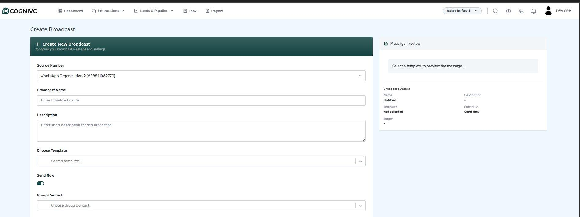
Gambar 2.1 – Halaman Create Broadcast
2.1 Field Konfigurasi Broadcast
Berikut adalah penjelasan setiap field pada form Create Broadcast:
⚠ Catatan: Hanya template dengan status "approved" dari Meta yang dapat digunakan untuk membuat broadcast.
2.2 Message Preview
Di sisi kanan halaman terdapat panel Message Preview yang menampilkan pratinjau pesan WhatsApp secara real-time. Panel ini akan memperbarui tampilannya secara otomatis setiap kali pengguna memilih template. Di bagian bawah preview terdapat Broadcast Details yang merangkum konfigurasi broadcast yang sedang diisi, meliputi:
2.3 Konfirmasi Sebelum Mengirim
Setelah semua field terisi, pengguna perlu melakukan konfirmasi sebelum broadcast dikirim. Dialog konfirmasi akan menampilkan ringkasan broadcast beserta preview pesan.
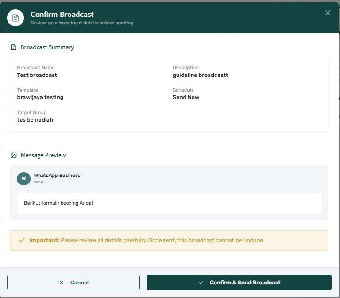
Gambar 2.2 – Dialog Konfirmasi Broadcast
Dialog Confirm Broadcast menampilkan:
⚠ Catatan: Setelah menekan tombol "Confirm & Send Broadcast", broadcast tidak dapat dibatalkan. Pastikan seluruh detail sudah benar sebelum mengkonfirmasi.
ℹ️ Tips: Gunakan tombol "Cancel" untuk kembali ke form jika ada perubahan yang perlu dilakukan.