Detail Customer
Halaman Detail Customer adalah tampilan lengkap dari data sebuah customer. Halaman ini dapat diakses dengan mengklik nama customer di tabel, atau melalui tombol lihat detail pada Quick Preview Panel.
5.1 Header Halaman Detail
Bagian atas halaman Detail Customer menampilkan banner dengan informasi identitas utama customer, termasuk foto/avatar, nama, jabatan/deskripsi, nama perusahaan, industri, jumlah karyawan, dan alamat.
Terdapat dua tab navigasi di bawah banner:
Overview — Menampilkan informasi detail lengkap customer.
List Contacts — Menampilkan daftar kontak individu yang terhubung dengan customer ini.
Tombol Edit Customer tersedia di pojok kanan atas untuk memperbarui data customer.
5.2 Tab Overview
Tab Overview menampilkan semua informasi terstruktur tentang customer dalam beberapa kartu (card) terpisah.
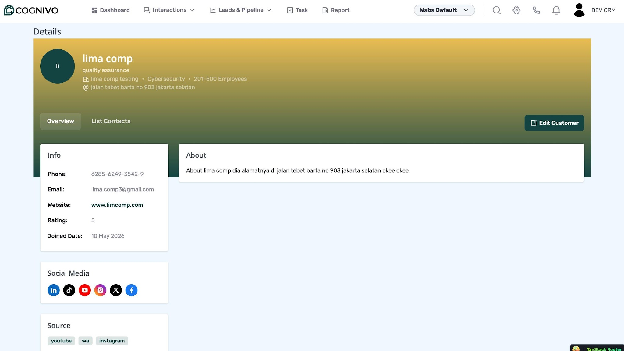
Gambar 4 — Tab Overview pada halaman Detail Customer
5.2.1 Kartu Info
Kartu Info menampilkan data kontak dan informasi teknis customer:
5.2.2 Kartu Social Media
Kartu Social Media menampilkan ikon platform media sosial yang terhubung dengan akun customer. Platform yang didukung meliputi: LinkedIn, TikTok, YouTube, Instagram, X (Twitter), dan Facebook.
5.2.3 Kartu Source
Kartu Source menampilkan tag-tag sumber akuisisi customer dalam format badge/chip. Satu customer dapat memiliki lebih dari satu source (contoh: youtube, wa, instagram).
5.2.4 Kartu About
Kartu About menampilkan deskripsi naratif atau catatan tentang customer. Konten ini diisi secara manual oleh tim saat membuat atau mengedit data customer.
5.3 Tab List Contacts
Tab List Contacts menampilkan semua kontak individu yang terhubung (related) dengan customer ini. Ini memungkinkan tim untuk melihat seluruh kontak yang menjadi representasi dari perusahaan tersebut.
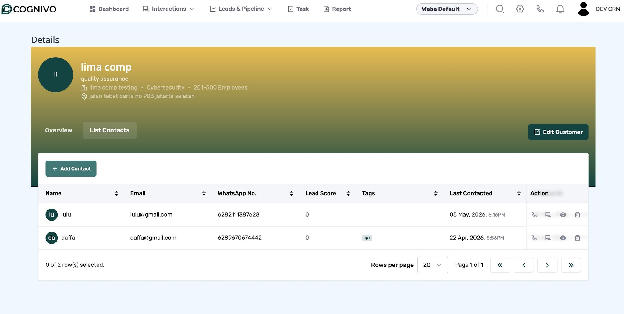
Gambar 5 — Tab List Contacts pada halaman Detail Customer
5.3.1 Elemen Tab List Contacts
Tab List Contacts terdiri dari:
Tombol + Add Contact — Menambahkan kontak baru yang langsung terhubung dengan customer ini.
Tabel Kontak — Menampilkan daftar semua kontak yang berelasi dengan customer.
Pagination — Navigasi halaman untuk daftar kontak (default 20 baris per halaman).
5.3.2 Kolom Tabel List Contacts
Tabel pada tab List Contacts menampilkan kolom-kolom berikut:
5.3.3 Menambahkan Kontak ke Customer
Buka halaman Detail Customer yang dituju.
Klik tab List Contacts.
Klik tombol + Add Contact.
Pilih kontak yang sudah ada dari sistem atau buat kontak baru.
Kontak akan langsung terhubung dengan customer yang sedang dibuka.