Access Management
Kelompok Access Management mengelola struktur tim, pengguna, dan hak akses dalam organisasi Cognivo. Terdiri dari tiga sub-menu: Teams, Users, dan Roles.
4.1 Teams (Groups/Teams)
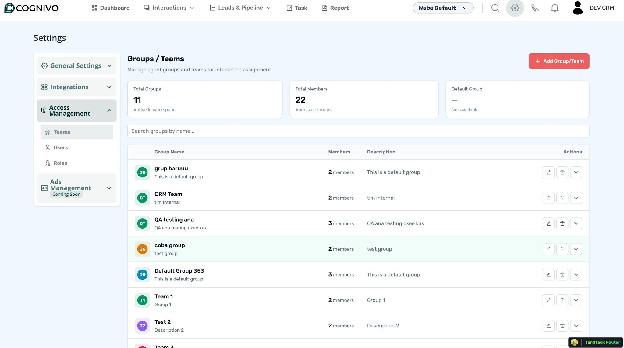
Halaman Teams menampilkan dan mengelola semua grup/tim yang dibuat dalam organisasi. Tim digunakan untuk mengelompokkan agent dan mengonfigurasi routing interaksi secara otomatis.
Summary Cards
Total Groups: Jumlah total grup/tim aktif dalam workspace.
Total Members: Total anggota di seluruh grup (satu pengguna dapat terdaftar di beberapa grup).
Default Group: Grup yang ditetapkan sebagai fallback untuk routing interaksi ketika tidak ada grup spesifik yang cocok.
Tabel Daftar Grup
Setiap baris menampilkan: avatar & nama grup, jumlah member, deskripsi grup, dan tombol aksi (Edit, Delete, Expand).
Menambah Tim Baru
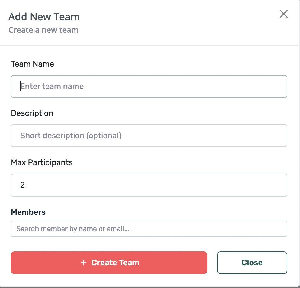
Klik tombol + Add Group/Team untuk membuka modal form berikut:
Field pada Form Add New Team
Team Name: Nama tim yang akan ditampilkan di seluruh platform (wajib diisi).
Description: Deskripsi singkat tentang fungsi atau tanggung jawab tim (opsional).
Max Participants: Batas maksimum jumlah anggota yang dapat bergabung dalam tim. Default: 2.
Members: Cari dan tambahkan anggota berdasarkan nama atau email.
Klik + Create Team untuk menyimpan tim baru.
Klik Close untuk membatalkan tanpa menyimpan.
Tim yang sudah dibuat dapat diedit atau dihapus melalui tombol aksi pada baris tabel. Menghapus tim tidak menghapus pengguna di dalamnya.
4.2 Users
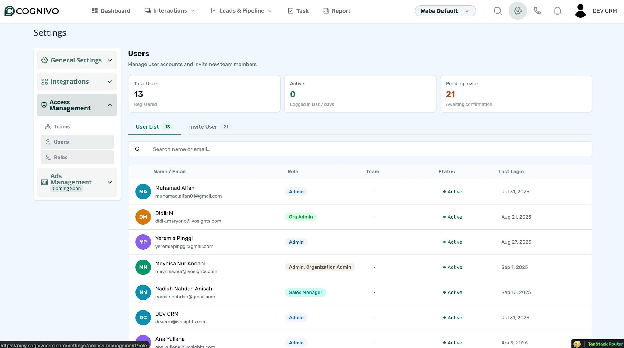
Halaman Users menyediakan tampilan lengkap seluruh pengguna terdaftar dalam organisasi, termasuk status aktif dan undangan yang tertunda.
Summary Cards
Total Users: Total seluruh akun pengguna yang terdaftar.
Active: Pengguna yang telah login setidaknya sekali dalam 7 hari terakhir.
Pending Invite: Jumlah undangan yang telah dikirim namun belum dikonfirmasi oleh penerima.
Tab User List
Menampilkan tabel dengan kolom: Name/Email, Role, Team, Status (Active/Inactive), dan Last Login. Pengguna dapat dicari berdasarkan nama atau alamat email.
Tab Invite User
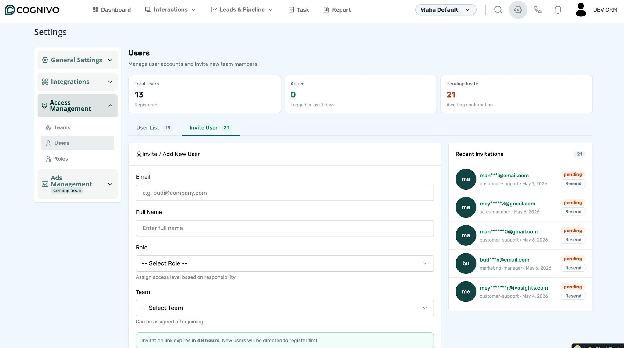
Tab ini digunakan untuk mengundang pengguna baru bergabung ke organisasi Cognivo.
Email: Alamat email tujuan undangan (wajib diisi).
Full Name: Nama lengkap pengguna yang akan diundang.
Role: Role yang akan diberikan kepada pengguna setelah bergabung (lihat daftar role di bagian 4.3).
Team: Tim yang dapat ditetapkan setelah pengguna bergabung (opsional saat mengundang).
Link undangan berlaku selama 48 jam. Pengguna baru akan diarahkan untuk mendaftar terlebih dahulu sebelum dapat mengakses platform.
Panel Recent Invitations di sisi kanan menampilkan 5 undangan terakhir beserta status (pending) dan tombol Resend untuk mengirim ulang undangan.
4.3 Roles & Permissions
Halaman Roles & Permissions mengatur hak akses setiap pengguna berdasarkan role yang ditetapkan. Setiap role memiliki set izin yang berbeda terhadap modul-modul Cognivo.
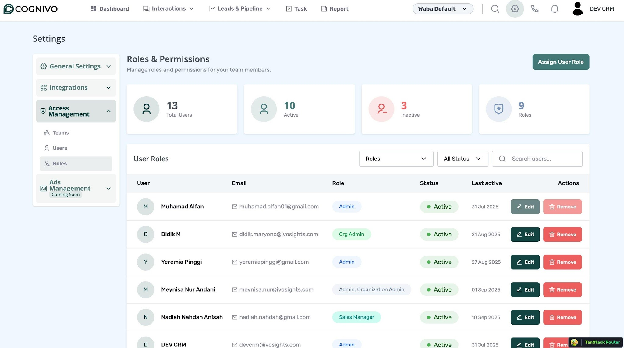
Summary Cards
Total Users: Total pengguna dalam organisasi.
Active: Pengguna dengan status aktif.
Inactive: Pengguna yang tidak aktif.
Roles: Jumlah role unik yang tersedia dalam sistem.
Tabel User Roles
Menampilkan daftar pengguna beserta role yang ditetapkan, status, dan waktu aktivitas terakhir. Filter tersedia berdasarkan Role dan Status.
Daftar Role yang Tersedia
Role dapat ditetapkan melalui modal Assign User Role:
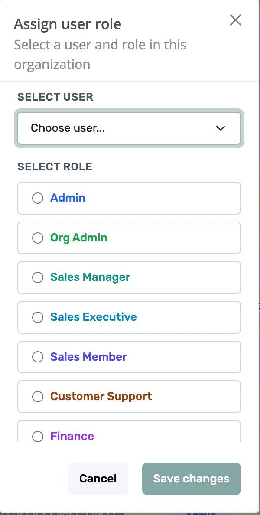
Admin: Akses penuh ke seluruh modul dan pengaturan, kecuali pengaturan level organisasi tertinggi.
Org Admin (Organization Admin): Level tertinggi — akses ke semua fitur termasuk pengaturan organisasi, billing, dan manajemen WABA.
Sales Manager: Akses ke modul Leads & Pipeline, Report, dan manajemen tim sales.
Sales Executive: Akses terbatas pada pipeline dan interaksi yang ditugaskan.
Sales Member: Akses dasar untuk mengelola interaksi dan lead yang dimiliki.
Customer Support: Fokus pada modul Interactions — menerima, membalas, dan menyelesaikan percakapan.
Finance: Akses ke laporan keuangan dan data transaksi terkait.
Cara Menetapkan Role
Klik tombol Assign User Role di pojok kanan atas halaman Roles.
Pilih pengguna dari dropdown Choose user.
Pilih role yang sesuai dari daftar radio button.
Klik Save changes untuk menyimpan perubahan.
Role yang ada dapat diubah kapan saja melalui tombol Edit pada baris pengguna.
Satu pengguna dapat memiliki lebih dari satu role secara bersamaan (contoh: Admin + Organization Admin).