Untuk membuat task baru, klik tombol "+ Add Task" yang terletak di pojok kiri atas tabel. Modal "Add New Task" akan muncul.
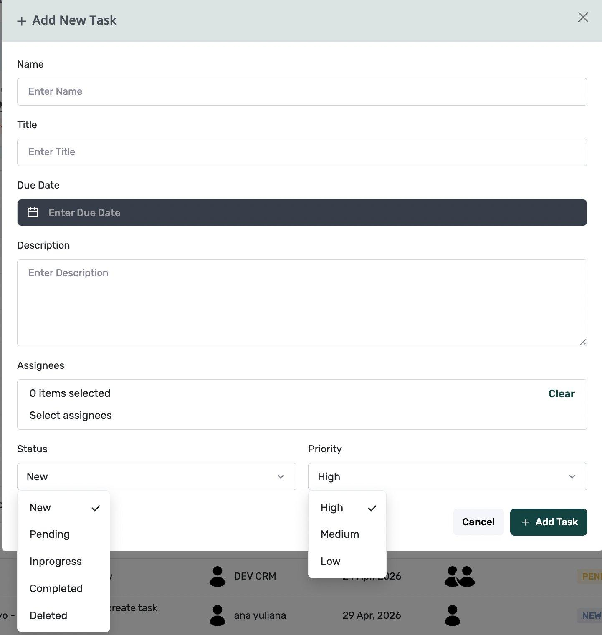
Add New Task Modal

Gambar 3 — Modal Add New Task

4.1 Field Formulir Add New Task

Field Wajib? Keterangan
Name Ya Nama klien atau pihak yang berhubungan dengan task
Title Ya Judul task yang mendeskripsikan pekerjaan yang harus dilakukan
Due Date Ya Tanggal batas waktu penyelesaian task
Description Tidak Keterangan tambahan atau detail mengenai task
Assignees Tidak Agen atau anggota tim yang bertanggung jawab mengerjakan task. Bisa lebih dari satu.
Status Ya Status awal task: New (default), Pending, Inprogress, Completed, atau Deleted
Priority Ya Tingkat prioritas: High (default), Medium, atau Low

4.2 Status & Prioritas Task

Berikut adalah pilihan status dan prioritas yang tersedia saat membuat maupun mengedit task:

Status Task

Status Warna Deskripsi
New Abu-abu Task baru yang belum mulai dikerjakan
Pending Oranye/Kuning Task sedang menunggu tindakan atau informasi
In Progress Hijau Tua Task sedang aktif dikerjakan
Completed Teal/Hijau Task telah selesai dikerjakan
Deleted Merah Task telah dihapus (soft delete)

Prioritas Task

Prioritas Warna Badge Keterangan
High Merah Perlu segera diselesaikan, urgency tinggi
Medium Oranye Prioritas menengah, selesaikan setelah High
Low Hijau Tidak mendesak, bisa dijadwalkan belakangan

4.3 Langkah Membuat Task Baru

  1. Klik tombol "+ Add Task".
  2. Isi field Name dan Title dengan informasi yang relevan.
  3. Klik field "Enter Due Date" untuk memilih tanggal batas waktu dari date picker.
  4. Isi kolom Description (opsional) dengan keterangan tambahan.
  5. Pilih satu atau lebih Assignees yang akan bertanggung jawab atas task.
  6. Tentukan Status dan Priority sesuai kebutuhan.
  7. Klik "+ Add Task" untuk menyimpan, atau "Cancel" untuk membatalkan.