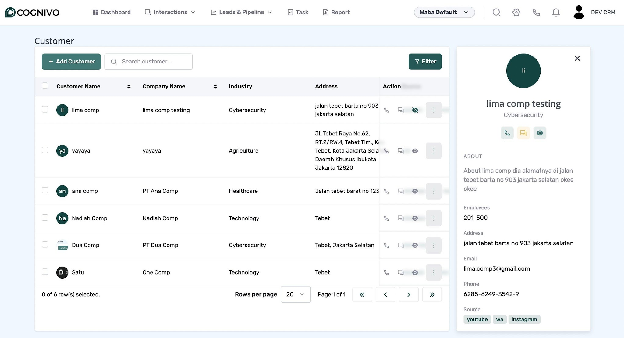
Panel Quick Preview memberikan ringkasan informasi customer tanpa harus membuka halaman detail penuh. Panel ini muncul di sisi kanan layar ketika pengguna mengklik ikon mata (👁) pada baris customer di tabel.
Cognivo UI Screenshot

Gambar 3 — Panel Quick Preview Customer terbuka di sisi kanan

4.1 Informasi pada Quick Preview

Panel Quick Preview menampilkan informasi berikut secara ringkas:

Bagian Informasi yang Ditampilkan
Header Panel Avatar customer, nama perusahaan (Company Name), dan kategori industri.
Action Icons Ikon aksi cepat: Telepon (WA Call), Chat (Interaction), dan Lihat Detail.
About Deskripsi singkat atau catatan tentang customer.
Employees Jumlah karyawan / ukuran perusahaan (contoh: 201-500).
Address Alamat kantor customer.
Email Alamat email utama customer.
Phone Nomor telepon/WhatsApp customer.
Source Tag sumber akuisisi dalam format badge.

4.2 Cara Menggunakan Quick Preview

  1. Pada tabel Daftar Customer, temukan customer yang ingin dilihat.

  2. Klik ikon mata (👁) pada kolom Action di baris yang bersangkutan.

  3. Panel Quick Preview akan muncul di sisi kanan layar.

  4. Untuk menutup panel, klik ikon X di pojok kanan atas panel.

  5. Untuk melihat detail lengkap, klik ikon View Detail pada panel.

Kegunaan Quick Preview Ideal untuk memeriksa informasi dasar customer dengan cepat tanpa berpindah halaman. Memungkinkan multi-tasking — panel dapat dibuka sementara daftar customer tetap terlihat. Aksi langsung (telepon/chat) dapat dilakukan dari panel ini.