Detail Kontak
Halaman Contact Details menampilkan informasi lengkap tentang seorang kontak, termasuk histori interaksi dan informasi pelanggan terkait. Halaman ini dapat diakses dengan mengklik ikon "mata" (View Detail) pada baris kontak di daftar, atau dengan mengklik nama kontak.
6.1 Header Kontak
Bagian atas halaman menampilkan informasi identitas utama kontak dalam tampilan header berwarna teal gelap, terdiri dari:
Foto profil kontak (jika tersedia)
Nama kontak
Nama perusahaan/customer yang terhubung (dengan ikon briefcase)
Alamat kontak (dengan ikon lokasi)
Tab navigasi: Overview dan Customer Info
Tombol "Edit Contact" di pojok kanan untuk mengedit data kontak
6.2 Tab Overview
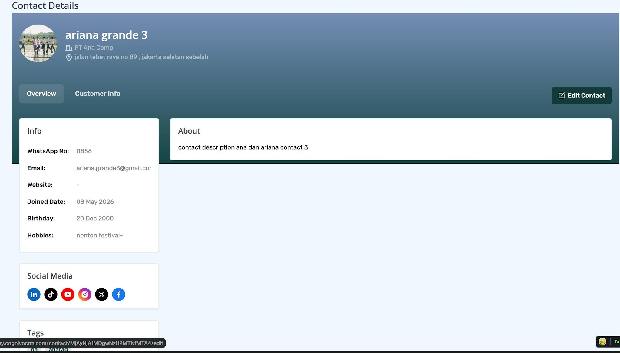
Gambar 6 – Halaman Contact Details: Tab Overview
Tab Overview menampilkan dua panel utama:
6.2.1 Panel Info
Panel kiri menampilkan data kontak utama:
6.2.2 Panel About
Panel kanan menampilkan deskripsi/catatan bebas tentang kontak yang diisi oleh tim. Deskripsi ini dapat diedit melalui tombol "Edit Contact".
6.2.3 Panel Social Media
Di bagian bawah panel kiri, ditampilkan ikon-ikon platform media sosial kontak: LinkedIn, TikTok, YouTube, Instagram, X (Twitter), dan Facebook. Ikon yang memiliki tautan aktif dapat diklik untuk membuka profil media sosial kontak di browser.
6.2.4 Panel Tags
Di bawah panel Social Media, ditampilkan tag-tag yang dilekatkan pada kontak untuk keperluan segmentasi dan kategorisasi.
6.3 Tab Customer Info
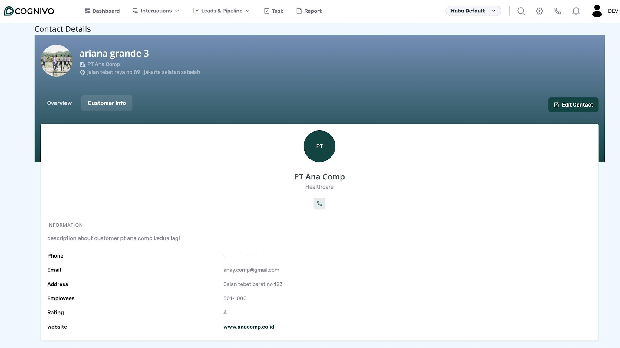
Gambar 7 – Halaman Contact Details: Tab Customer Info
Tab Customer Info menampilkan informasi perusahaan/organisasi (customer) yang terhubung dengan kontak ini. Satu kontak dapat dikaitkan dengan satu entitas Customer dalam sistem.
ℹ️ Jika kontak belum dikaitkan dengan Customer, tab Customer Info akan kosong. Kaitkan melalui tombol "Edit Contact" → field Customer.