Daftar Kontak
2.1 Tampilan Halaman Contact
Halaman Contact dapat diakses melalui navigasi utama. Halaman ini menampilkan seluruh kontak yang tersimpan dalam sistem secara tabel. Berikut tampilan halaman Contact:
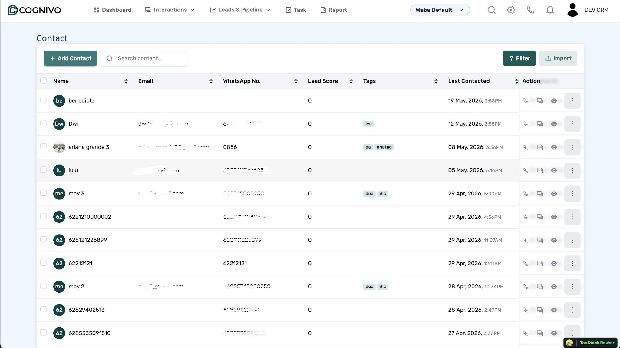
Gambar 1 – Tampilan halaman daftar Contact
2.2 Kolom Tabel Contact
Setiap baris pada tabel Contact mewakili satu kontak, dengan kolom-kolom berikut:
2.3 Tombol Aksi pada Setiap Baris
Setiap baris kontak memiliki empat tombol aksi di kolom Action (kanan):
WA Call (ikon telepon) — Melakukan panggilan WhatsApp langsung ke kontak.
Chat (ikon balon pesan) — Membuka percakapan WhatsApp dengan kontak di modul Interactions.
View Detail (ikon mata) — Membuka halaman detail kontak.
Menu (ikon tiga titik) — Menampilkan opsi tambahan seperti Edit atau Delete.
2.4 Pencarian Kontak
Di bagian atas tabel, tersedia kolom pencarian dengan placeholder "Search contact...". Pengguna dapat mengetik nama, email, atau nomor WhatsApp untuk memfilter kontak secara real-time.
ℹ️ Pencarian bersifat instan — tabel akan diperbarui seiring pengguna mengetik tanpa perlu menekan tombol Enter.