Tasks List
Halaman Tasks List adalah tampilan utama dari modul ini. Di sini Anda dapat melihat seluruh task yang ada, melakukan pencarian, filter, serta mengambil aksi terhadap masing-masing task.
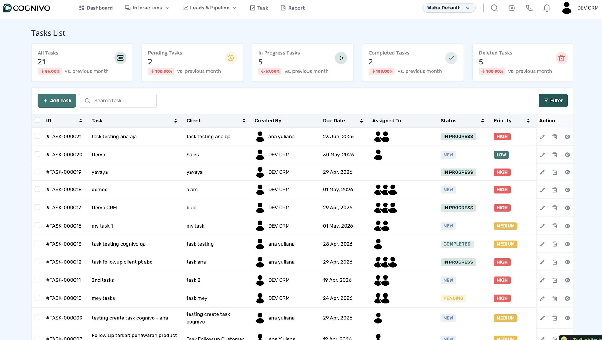
Gambar 1 — Tampilan halaman Tasks List Cognivo CRM
2.1 Summary Cards (Ringkasan Task)
Di bagian atas halaman terdapat lima kartu ringkasan yang menampilkan jumlah task berdasarkan statusnya, disertai perbandingan dengan bulan sebelumnya:
All Tasks — Total seluruh task yang ada di sistem
Pending Tasks — Task yang sedang menunggu tindakan
In Progress Tasks — Task yang sedang dalam pengerjaan
Completed Tasks — Task yang telah selesai
Deleted Tasks — Task yang telah dihapus
📝 Catatan: Setiap kartu menampilkan persentase perubahan dibandingkan bulan sebelumnya (vs. previous month) dengan indikator warna merah untuk penurunan.
2.2 Kolom Tabel Task List
Tabel daftar task menampilkan informasi berikut pada setiap baris:
2.3 Kolom Action (Aksi)
Setiap baris task memiliki kolom Action di sisi kanan yang berisi tiga ikon:
2.4 Pencarian Task
Gunakan kolom pencarian "Search task..." di bagian atas tabel untuk mencari task berdasarkan kata kunci, seperti nama task, nama klien, atau informasi lainnya. Hasil pencarian akan diperbarui secara real-time saat Anda mengetik.